

Description
Скачать Carbonite Online Backup – безопасное облачное резервное копирование для Windows & Mac
Обзор
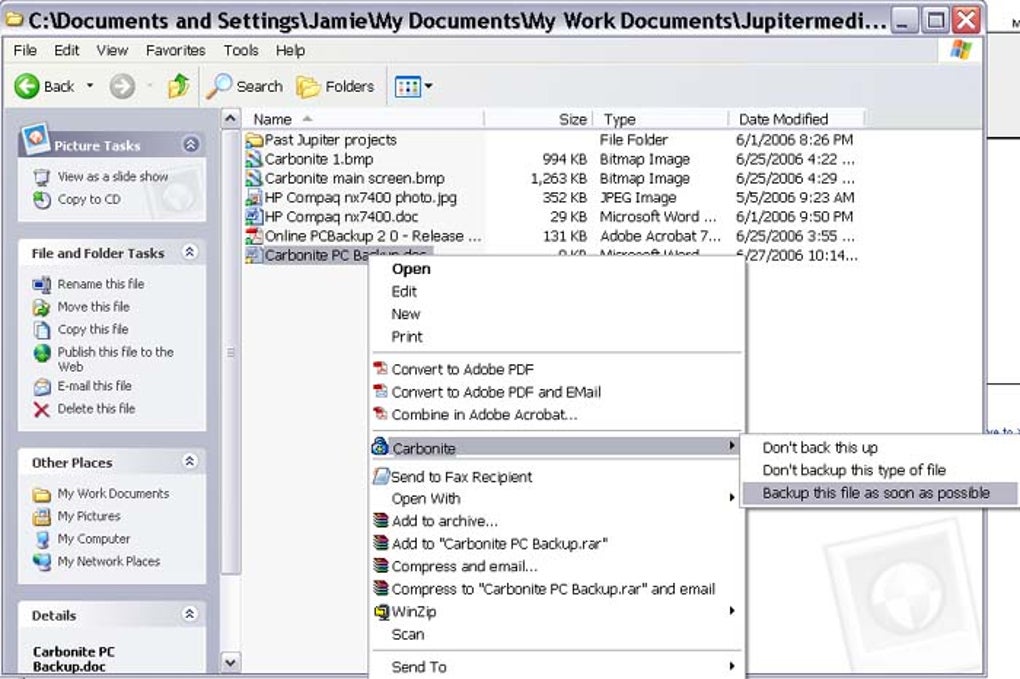
Carbonite Online Backup — это облачный сервис защиты данных, который позволяет автоматически создавать резервные копии всего компьютера или выбранных файлов на удалённом сервере. Предназначенный как для домашних пользователей, так и для небольших компаний, программное обеспечение работает в фоновом режиме, постоянно отслеживая изменения и загружая новые данные без необходимости ручного вмешательства. После быстрой регистрации на сайте Carbonite вы устанавливаете клиент, указываете папки, которые хотите защитить, и сервис берёт всё остальное на себя. Ключевое преимущество — простота «установил‑забыл»: после настройки вам больше не нужно помнить о запуске резервного копирования, а вы получаете неограниченное хранилище для стандартных типов файлов. Хотя сервис ограничивает отдельные видеофайлы размером 2 ГБ, он всё равно охватывает документы, фотографии, музыку, электронную почту и системные файлы, обеспечивая спокойствие в случае отказа оборудования, вымогательского ПО или случайного удаления. Carbonite также предлагает версионирование, позволяющее откатываться к предыдущим копиям файлов, и веб‑портал, где вы можете восстановить данные с любого устройства, подключённого к интернету.
Ключевые функции
- Неограниченное облачное хранилище для стандартных типов файлов (документы, фотографии, музыка и т.д.).
- Автоматическое, непрерывное резервное копирование — без необходимости планировать или помнить о ручных запусках.
- Кроссплатформенная поддержка Windows 10/11 и macOS 10.13+.
- История версий до 30 дней, позволяющая восстанавливать более ранние версии файлов.
- Веб‑портал восстановления, доступный из любого браузера или мобильного устройства.
- Шифрование в пути (TLS) и в состоянии покоя (AES‑256) для максимальной безопасности.
- Опции ограничения пропускной способности для снижения скорости загрузки и избежания перегрузки сети.
- Резервное копирование внешних дисков (с дополнительной лицензией) для комплексной защиты.
- Обнаружение вымогательского ПО, которое оповещает вас при подозрительной активности.
- Круглосуточная поддержка клиентов по телефону, чату и электронной почте для быстрой помощи.
Установка, использование и совместимость
Запуск Carbonite преднамеренно прост. Сначала посетите официальный сайт Carbonite, выберите план, соответствующий вашим потребностям в хранилище, и завершите процесс регистрации. После оплаты вы получите ссылку для загрузки установщика. Программное обеспечение совместимо со следующими операционными системами:
- Windows 10, Windows 11 (64‑bit)
- macOS 10.13 High Sierra и новее (64‑bit)
Шаги установки:
- Запустите загруженный
CarboniteSetup.exe(Windows) илиCarboniteSetup.dmg(Mac). - Следуйте подсказкам на экране, чтобы принять лицензионное соглашение и выбрать папку установки.
- Войдите, используя учётные данные, созданные во время регистрации.
- Выберите режим резервного копирования: «Full PC Backup» для всего компьютера или «Custom Backup», чтобы выбрать конкретные папки.
- Установите ограничения пропускной способности, если вы делите соединение с другими пользователями; по умолчанию лимит — 2 ГБ в день.
- Нажмите «Start Backup» — клиент начнёт сканировать ваш диск и загружать файлы в облако.
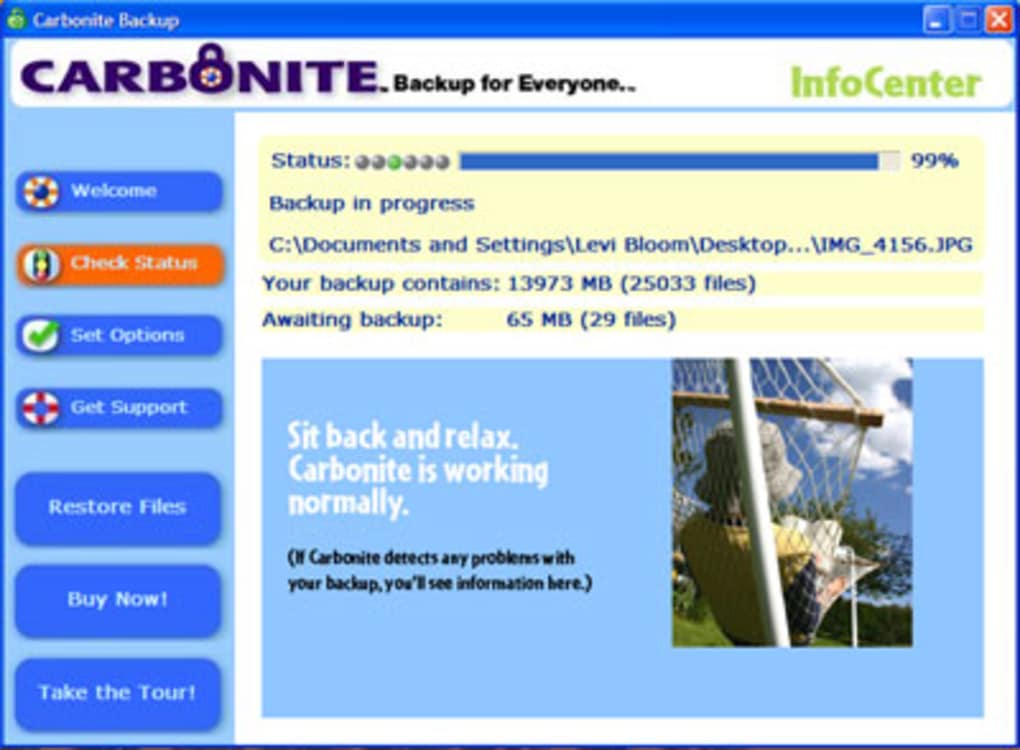
После завершения начального полного резервного копирования (что может занять несколько часов в зависимости от объёма данных и скорости вашего интернета) Carbonite переходит в инкрементный режим, загружая только изменения. Вы можете отслеживать прогресс через значок в системном трее (Windows) или в строке меню (Mac). Восстановление файлов столь же просто: откройте веб‑портал Carbonite, просмотрите дерево файлов и нажмите «Restore». Вы можете скачать файлы напрямую на свой компьютер или запросить полное восстановление системы на новом устройстве. Для пользователей с ограниченной пропускной способностью опция «Throttle» позволяет планировать загрузки на часы низкой нагрузки, чтобы ежедневная работа не пострадала.
Плюсы, минусы и часто задаваемые вопросы
Плюсы
- Неограниченное хранилище для большинства типов файлов устраняет необходимость управлять квотами.
- Автоматическое непрерывное резервное копирование исключает риск забыть о ручных копиях.
- Сильное шифрование (TLS & AES‑256) защищает данные как в пути, так и в состоянии покоя.
- Лёгкое восстановление через веб‑портал или нативный клиент.
- Версионирование позволяет восстанавливать недавние изменения или случайные перезаписи.
- Кроссплатформенная поддержка как Windows, так и macOS.
- Отзывчивая круглосуточная поддержка для устранения проблем и помощи в восстановлении.
Минусы
- Видеофайлы размером более 2 ГБ нельзя резервировать в рамках стандартного плана.
- Начальное полное резервное копирование может занять много времени при медленном интернет‑соединении.
- Отсутствие опции локального хранилища для пользователей, предпочитающих гибридную стратегию резервного копирования.
- Для резервного копирования внешних дисков требуются более дорогие тарифные планы.
- Отсутствие детального планирования — резервные копии выполняются постоянно, а не в заданное время.
Часто задаваемые вопросы
Могу ли я резервировать внешний USB‑диск?
Да, но вам потребуется приобрести отдельную лицензию для каждого внешнего диска, который вы хотите защитить. После лицензирования Carbonite будет обращаться к внешнему диску как к любому внутреннему тому.
Что произойдёт, если я потеряю интернет‑соединение во время резервного копирования?
Клиент автоматически приостанавливается и возобновляется после восстановления соединения. Данные не теряются, и резервное копирование продолжается с того места, где оно было прервано.
Мои данные действительно приватны на серверах Carbonite?
Carbonite шифрует все файлы с помощью AES‑256 перед тем, как они покинут ваш компьютер, а ключи шифрования хранятся только на вашем устройстве. Это означает, что даже сотрудники Carbonite не могут прочитать ваши файлы.
Могу ли я восстановить резервную копию на полностью новом компьютере?
Абсолютно. После установки клиента Carbonite на новом компьютере и входа в систему вы можете инициировать полное восстановление системы, которое воссоздаст ваши файлы, настройки и даже некоторые конфигурации приложений.
Как долго Carbonite хранит предыдущие версии файла?
Стандартные планы сохраняют историю версий до 30 дней. Тарифы более высокого уровня могут удлинить этот период, позволяя при необходимости извлекать более старые версии.
Заключение и призыв к действию
Carbonite Online Backup предоставляет именно то, что обещает его слоган: простой, безопасный и практически безлимитный способ защитить вашу цифровую жизнь. Его движок автоматического непрерывного резервного копирования устраняет человеческую ошибку, а надёжное шифрование и версионирование дают уверенность в том, что ваши файлы защищены как от отказов оборудования, так и от злонамеренных атак. Хотя ограничение видеофайлов в 2 ГБ и необходимость дополнительных лицензий для внешних дисков могут стать недостатком для продвинутых пользователей, общая ценностная пропозиция остаётся сильной для большинства домашних и малых бизнес‑сценариев. Если вы ищете решение «установил‑забыл», работающее на Windows и macOS, Carbonite стоит серьёзного внимания.
Готовы защитить свои данные до следующей катастрофы? Скачать Carbonite Online Backup сейчас и воспользоваться 30‑дневной гарантией возврата денег. Защитите свои файлы, защитите свой душевный покой.
Guides & Tutorials for Carbonite Online Backup
How to install Carbonite Online Backup
- Click the Preview / Download button above.
- Once redirected, accept the terms and click Install.
- Wait for the Carbonite Online Backup download to finish on your device.
How to use Carbonite Online Backup
This software is primarily used for its core features described above. Open the app after installation to explore its capabilities.
User Reviews for Carbonite Online Backup 0
No reviews found





